年12月16日 18年10月24日 3 min 23,246 views 通常、Word のページ上での図の移動や再配置は、マウスで画像をドラッグするだけで簡単に行うことができますが、この操作が機能しない場合があります。 たとえば、図を移動すると、その周囲の文字列がわかりづらくなる場合があります。 目的の結果を得るには、通常、 レイアウト オプション アイコンをクリックする 挿入した図や図形が思い通りに移動できない場合の対処法 挿入した図をクリックします。 上部メニュータブから「書式」をクリックします。 「文字列の折り返し」をクリックします。 「前面」をクリックします。 以上の手順で、図が自由に動くようになると思います。 しかし、上記手順だけでは、表を使った文書の上に図形を重ねたい場合、うまく重ならない今回は文書の先頭をクリックしました。 貼り付けをクリックします。 図が貼り付きました。 これで文字列の折り返しが使えるようになります! テキストボックスの中に図を入れると機能が制限されるようですね。 産業会館パソコン教室では質問し
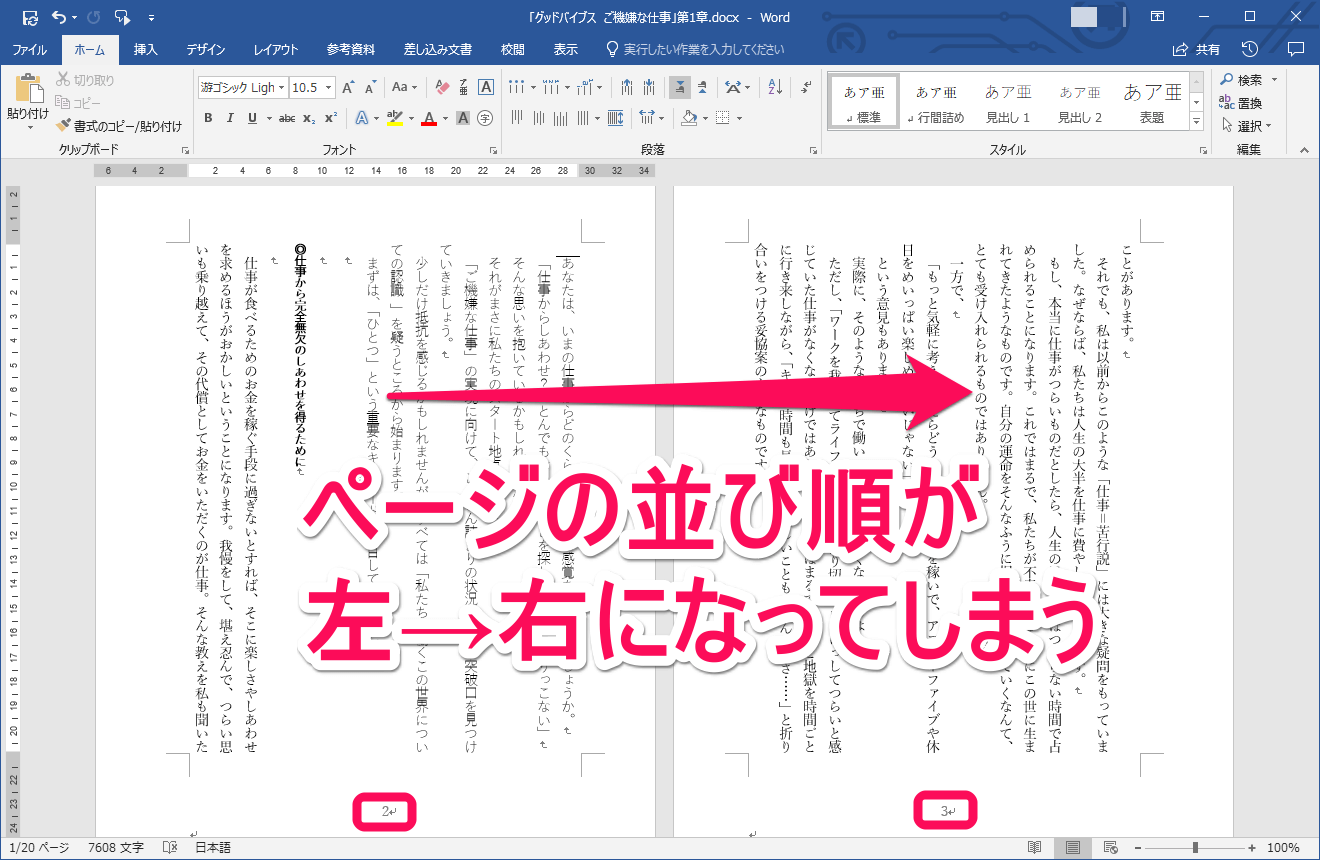
Word便利技 縦書き文書でページの並び順を逆に 右から左 変更する方法 できるネット